2013.07.03
カテゴリ:EXCEL
エクセル2013でワークシートのスクロールと切替方法
こんにちは、市民パソコン教室北九州小倉校の篠原です。
今日は、エクセル2013でワークシートのスクロールと切替方法です。
この操作は、マイクロソフトOfficeのEXCEL2013で行います。
沢山のワークシートのスクロールと切替
エクセルのワークシートが増えてくると、特定のワークシートへの切替たり、シートを探すためスクロールしたりが大変になります。
今回紹介する方法は、エクセル2013での方法です。
エクセル2013から機能が追加され、切替やスクロール方法も少し変更になっています。
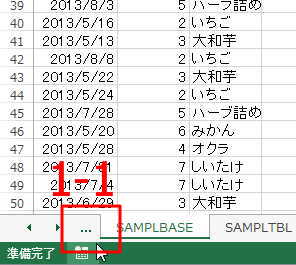
- 図1 (ワークシートを切替える)
- 1-1 この機能はエクセル2013からの新機能です。
この部分をクリックすると、現在見えていないワークシートの一番右側にあるシートに切替わり、そのワークシートをアクティブにします。 (似たような機能で、エクセル2010までは、ショートカットキー(「Ctrl」+「PageUp」または「PageDown」)でアクティブシートを左または右のワークシートに切替えることが出来ます。エクセル2013でも可能)
- 1-1 この機能はエクセル2013からの新機能です。
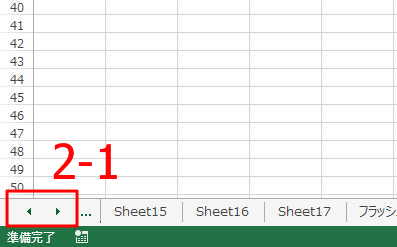
- 図2 (ワークシートを左または右にスクロールする)
- 2-1 「◀ ▶」マークをクリックすると、ワークシートのタグの表示が左または右にスクロールし、見えなくなっていたシートタブが表示されます。
スクロールは、ワークシートタブの表示が移動するだけで、ワークシートが切替わりアクティブになるわけではありません。
- 2-1 「◀ ▶」マークをクリックすると、ワークシートのタグの表示が左または右にスクロールし、見えなくなっていたシートタブが表示されます。
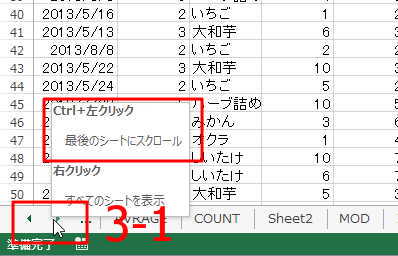
- 図3 (ワークシートタブを一気に左または右の端にスクロールする)
- 3-1 エクセル2013から操作が変更になっています。「Ctrl」+「◀」または「▶」キーをクリックすると(エクセル2010までは|◀か▶|マークをクリック)、ワークシートタブの表示が左または右端まで一気にスクロールします。
- 3-1 エクセル2013から操作が変更になっています。「Ctrl」+「◀」または「▶」キーをクリックすると(エクセル2010までは|◀か▶|マークをクリック)、ワークシートタブの表示が左または右端まで一気にスクロールします。
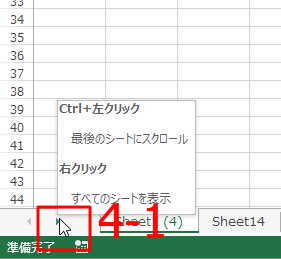
- 図4 (ワークシート一覧を表示する)
- 4-1 「◀」または「▶」右クリックすると、ワークシート一覧が表示されます。
- 4-2 表示されたワークシートリストから、ワークシート名を選択し、「OK」ボタンをクリックすると、指定ワークシートに切替、そのワークシートをアクティブにします。

以上で、エクセル2013でワークシートのスクロールと切替方法は終わりです。
市民パソコン教室北九州小倉校の「パソコン無料相談」も見てね。
Tag: Excel エクセル エクセル2013新機能 ワークシートタブの切替 ワークシートタブのスクロール